[오피스챗] 대화는 업무 주제별로, 검색은 통합적으로!
게시일2025. 12. 22.
포스팅 뷰1448

"이 얘기 했다가, 저 얘기 했다가... 주제가 자꾸 섞이니까 정작 필요할 때 대화 내용 찾기가 너무 힘들어. 💦"
"사담 없이 업무 얘기만 모아보는 방이 따로 있으면 좋을 텐데...🤔"
여러 프로젝트를 동시에 진행하다 보면 같은 동료와 정말 다양한 주제로 대화를 나누게 되죠.
오전에는 A 프로젝트 기획에 대해 치열하게 논의하다가, 오후에는 B 프로젝트 개발 일정을 체크하고, 저녁엔 갑자기 들어온 고객사 VoC 대응까지.
이 모든 대화가 하나의 채팅방 안에 뒤죽박죽 섞여 있다면 어떨까요? "이 사람과 분명 이 이야기를 했던 것 같은데..." 기억은 가물가물하고,
생각나는 키워드로 검색해 봐도 관련 없는 이야기만 잔뜩 나와서 당황스러울 거예요. 😓
💡이런 고민, 오피스넥스트가 해결해 드립니다!
오피스챗의 '채널' 기능으로 업무별 대화를 명확히 나누고, '통합 검색'으로 흩어진 업무 이력을 한 번에 찾아보세요.
| 업무 주제별 대화방, 채널
하나의 채팅방에 모든 대화가 섞이면 업무 히스토리를 파악하기 어렵습니다.
오피스챗 채널은 주제별로 대화방을 분리하여 특정 업무에 대한 대화를 한 곳에서 소통할 수 있게 만든 기능이에요.
이렇게 주제별 대화방을 만들어 업무를 진행하면, 업무와 관련 없는 노이즈를 사전에 차단할 수 있습니다.
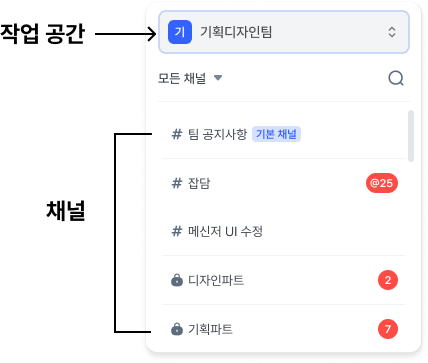
- 작업 공간:채널의 상위 개념으로, 보통 팀 단위 혹은 프로젝트 단위로 생성하며 '공간 소유자'와 '공간 멤버'로 역할이 나뉩니다.
- 예) 전사, 마케팅팀, 개발팀, 2025 신사업 TF, 홈페이지 개편 TF 등
- 채널:작업 공간 안에 생성할 수 있는 대화방으로, 필요한 주제에 따라 생성하며 '채널 관리자'와 '채널 멤버'로 역할이 나뉩니다.
- 예) '전사' 작업공간 → '공지사항, 잡담, 정보 공유, 무료나눔' 채널
- 예) '홈페이지 개편 TF' 작업공간 → '주간보고, 업무 진행 현황, 기획&디자인, 개발이슈' 채널
✋여기서 잠깐! 채팅과 채널은 뭐가 다른가요?
|
|
채팅 |
채널 |
|
주 용도 |
비공식적 업무/일상 및 일회성 대화 | 공식적 정보 전달/프로젝트 협업 |
|
주제 분리 |
하나의 채팅방에 섞임(분리 불가) | 작업 공간 내 주제별 채널 생성(분리 가능) |
|
활용 |
소규모 인원, 가벼운 대화, 즉각적인 소통 | 특정 주제의 업무 논의, 공지사항, 자료 아카이빙 |
작업 공간과 채널을 어떻게 만들고 설정하면 최적의 협업을 할 수 있는지 지금부터 차근차근 함께 알아가 보시죠. 😉
1️⃣작업 공간 참여하기
✅새 작업 공간 생성하기
조직이 개편되었거나 새로운 프로젝트를 맡았다면, 새 작업 공간을 생성하세요. 조직도에 있는 사용자라면 누구나 작업 공간을 만들 수 있습니다.
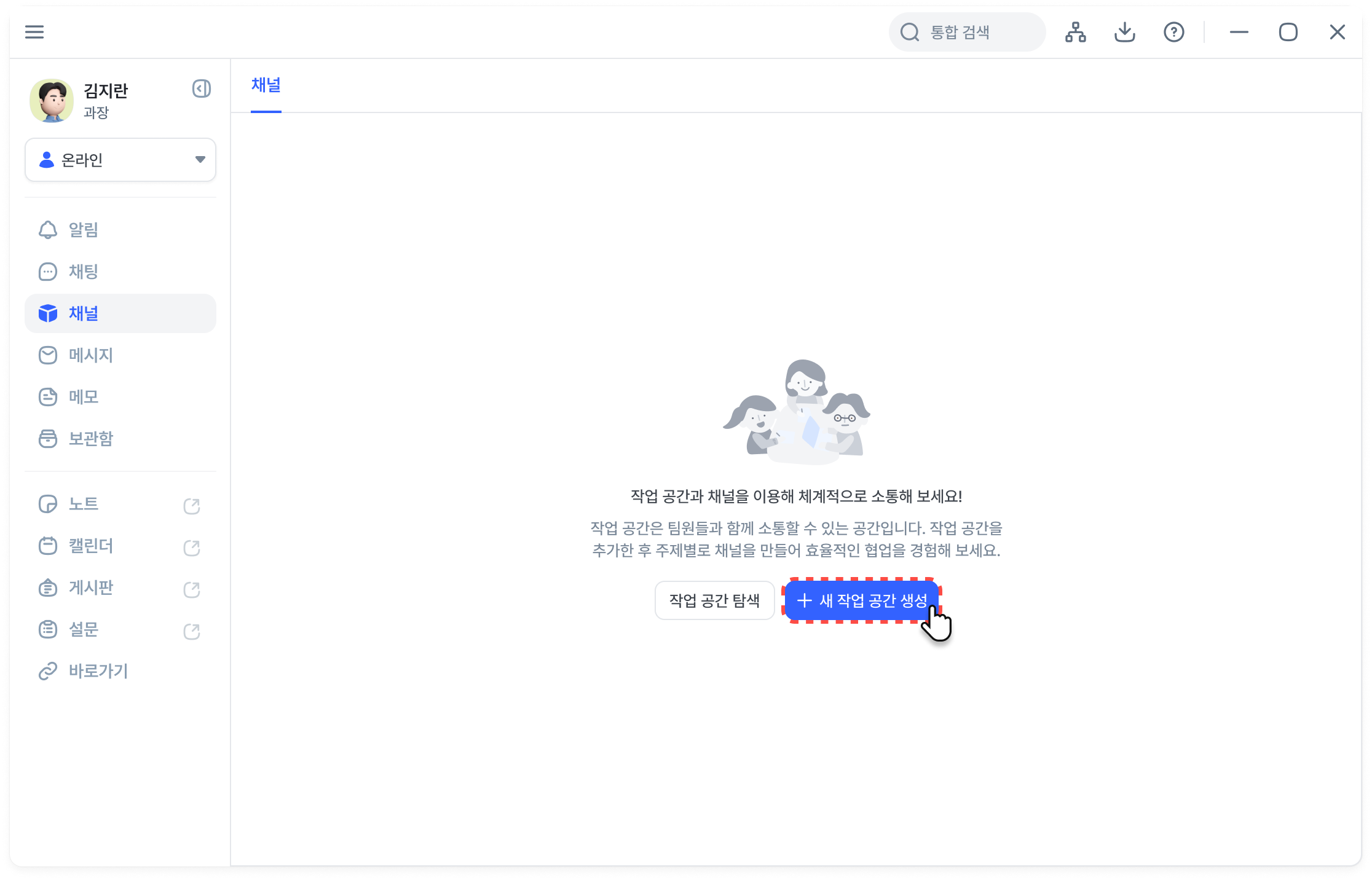
참여 중인 작업 공간이 없을 때
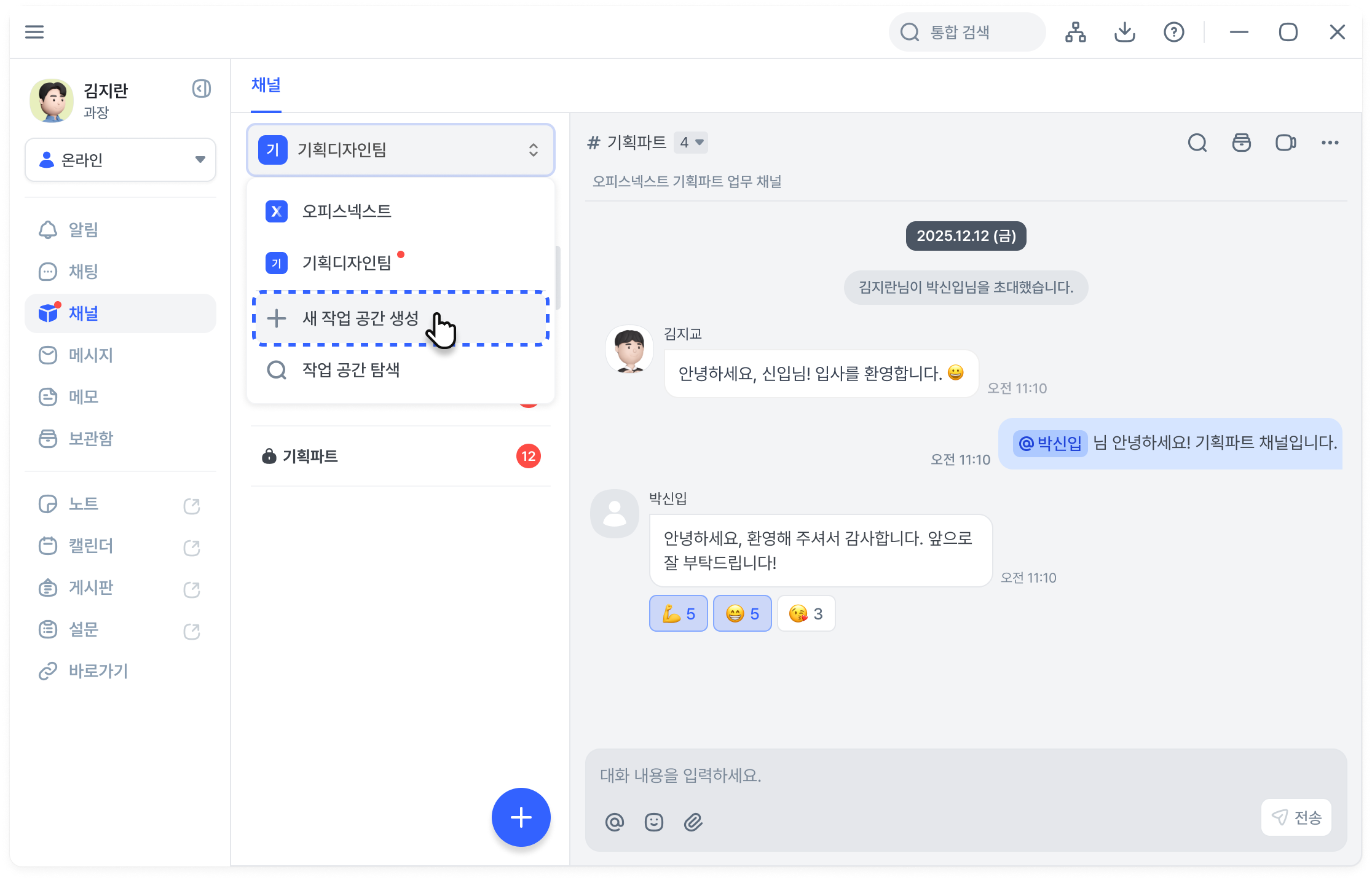
참여 중인 작업 공간이 있을 때
'새 작업 공간 생성'을 클릭하면 팝업이 열립니다.
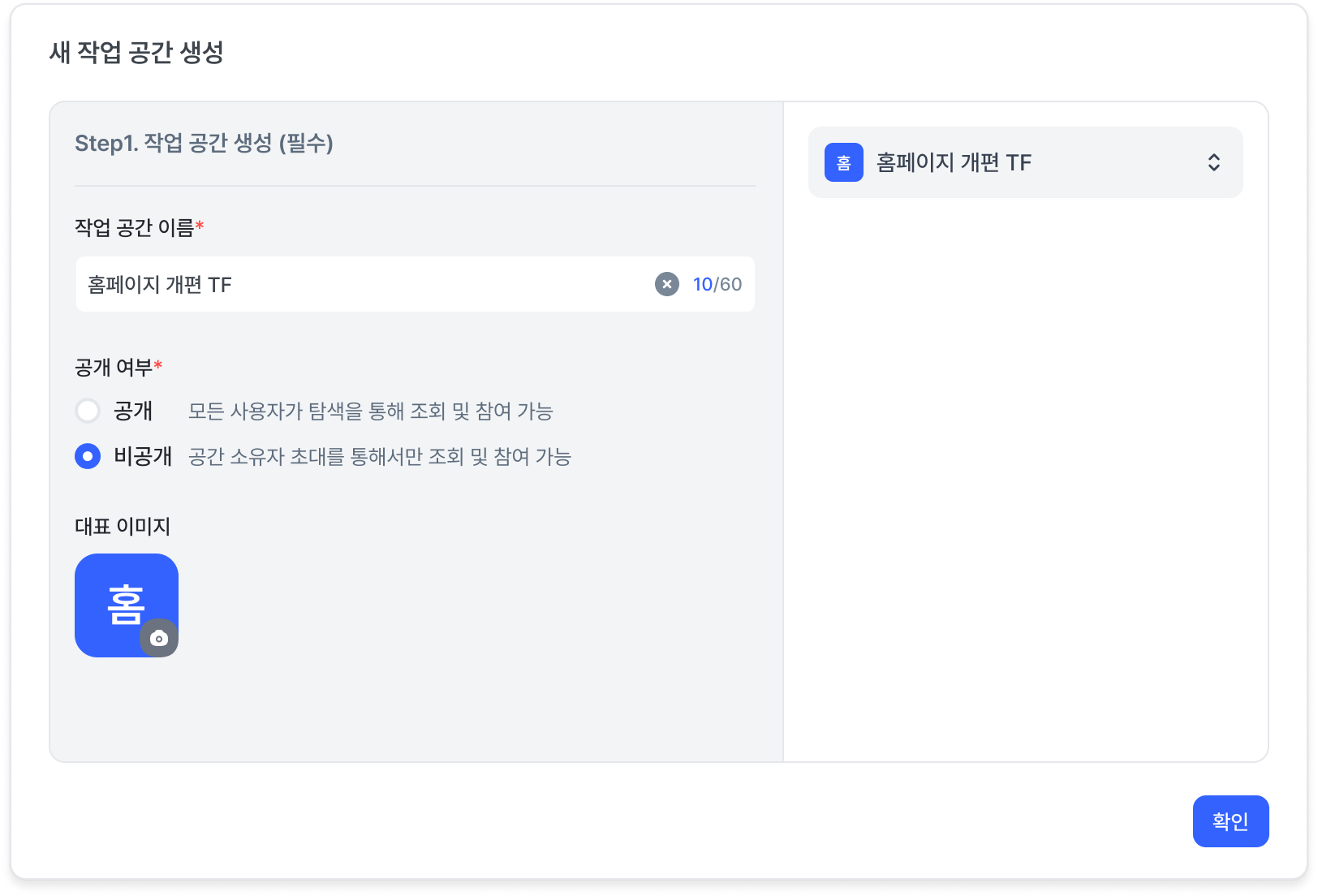
작업 공간 이름, 공개 여부, 대표 이미지를 설정합니다.
- 공개: 모든 사용자가 '작업 공간 탐색'을 통해 조회 및 참여할 수 있습니다.
- 비공개: '공간 소유자'의 초대를 통해서만 조회 및 참여할 수 있습니다.
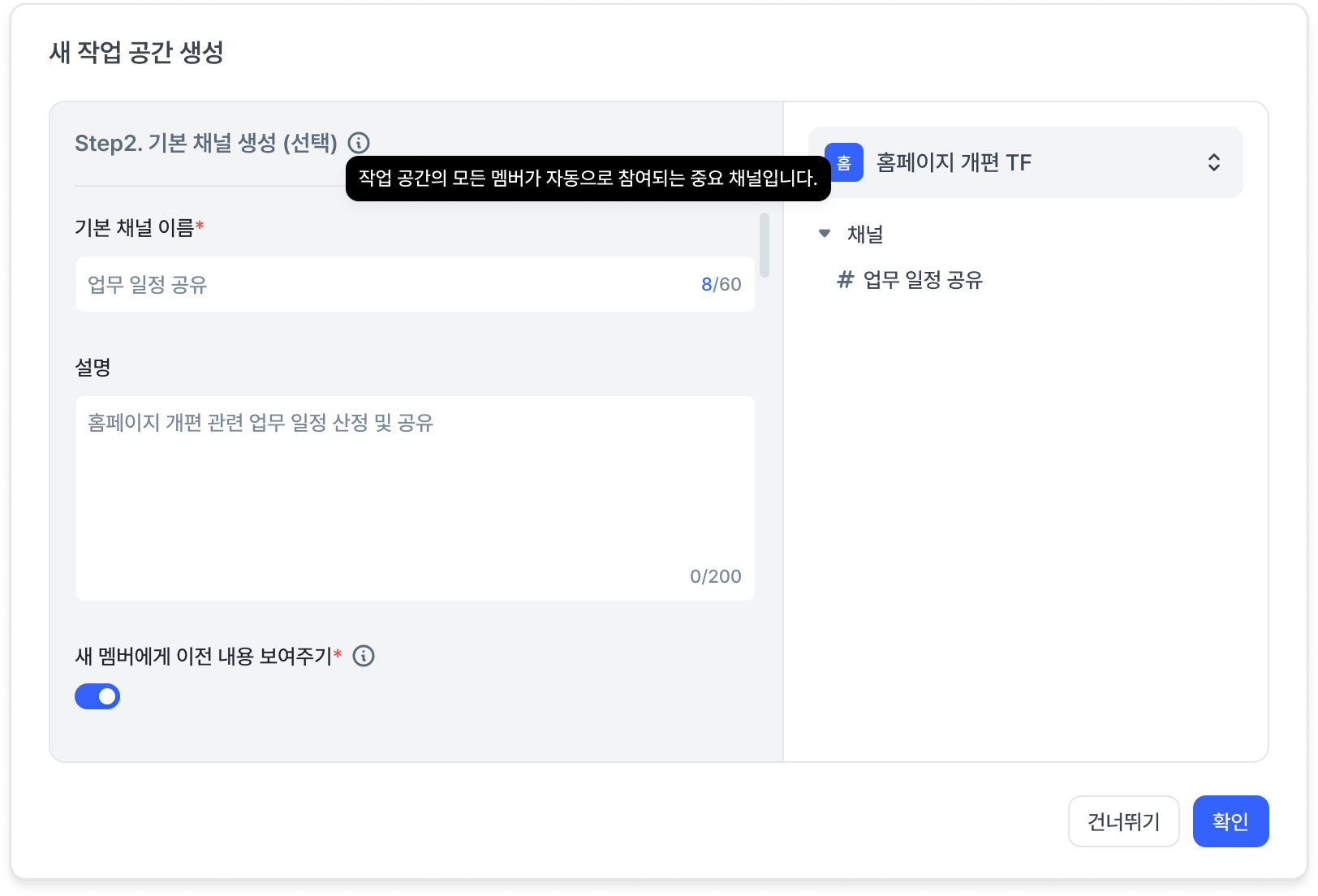
기본 채널 이름, 설명, 새 멤버에게 이전 내용 보여주기 옵션을 설정합니다.
- 새 멤버에게 이전 내용 보여주기: 채널 생성 이후에 참여하는 신규 멤버도 이전 대화를 볼 수 있습니다.
신속한 업무 히스토리 파악을 원한다면, 꼭 활성화해 주세요.
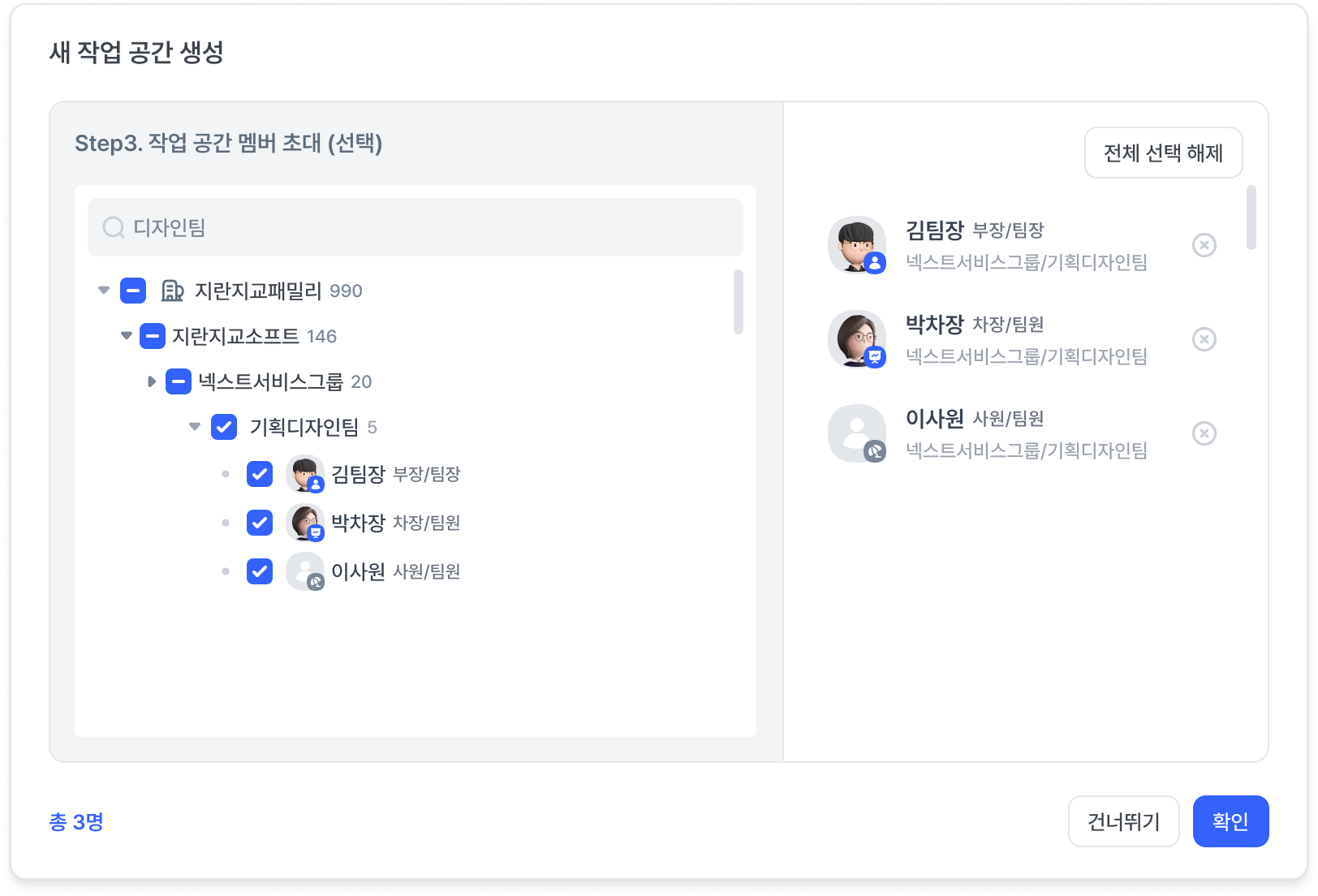
조직도에서 함께할 구성원을 선택하고 '확인'을 누르면 작업 공간 생성이 완료됩니다.
✅작업 공간 탐색하기
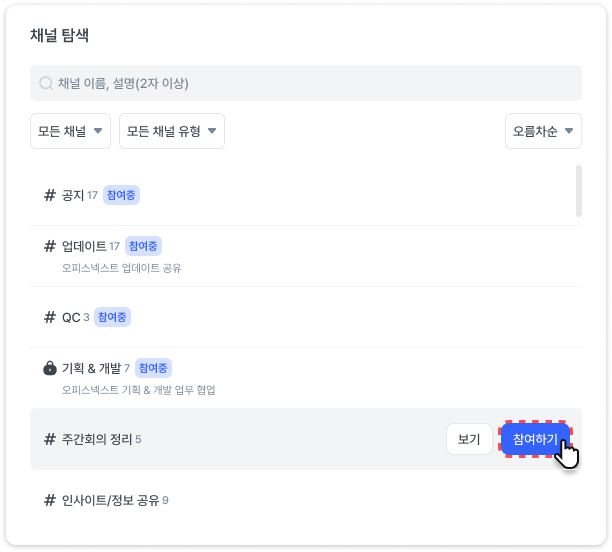
공개 상태인 작업 공간이라면, 초대를 기다릴 필요가 없습니다.
'작업 공간 탐색' 메뉴에서 리스트를 확인하고, 내 업무와 관련된 공간에 스스로 참여해 보세요.
✅멤버로 초대받기
비공개 작업 공간은 탐색 시 검색되지 않습니다. 참여가 필요하다면 공간 소유자(PM, 팀장 등)에게 초대를 요청하세요.
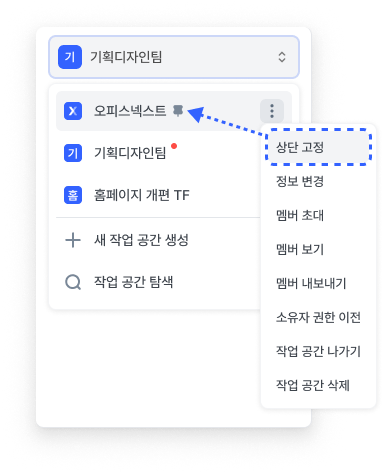
🍯TIP: 중요한 공간은 맨 위로!
자주 찾는 '작업 공간'을 상단 고정해 보세요. 수많은 프로젝트 사이에서 헤매지 않고 바로 진입할 수 있습니다.
2️⃣ 채널 참여하기
✅새 채널 생성하기
업무 중 추가로 필요한 채널이 떠올랐다면, 새 채널을 생성해 보세요. 작업 공간 멤버라면 누구나 만들 수 있습니다.
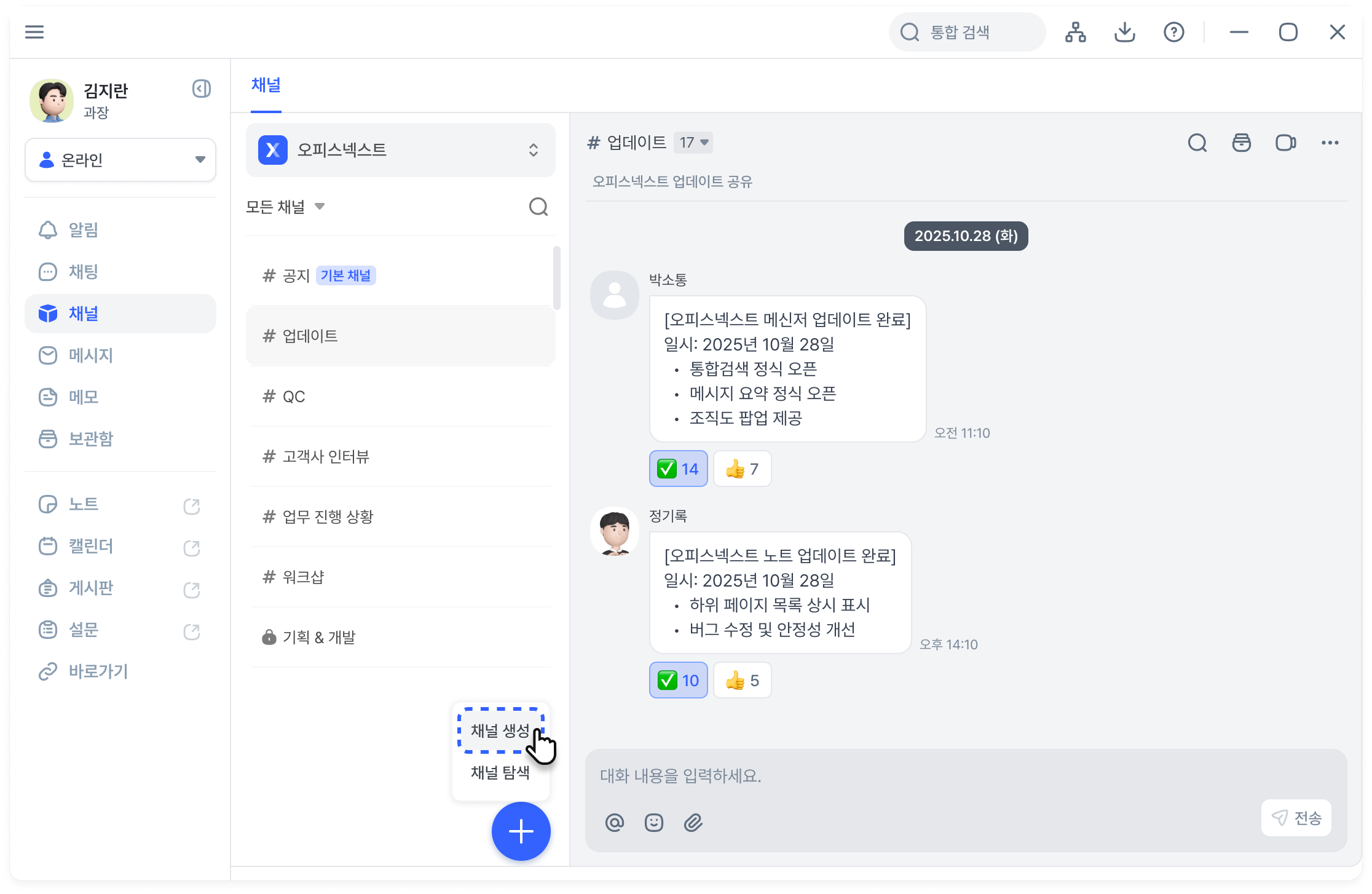
플러스 버튼을 눌러 '채널 생성'을 클릭합니다.
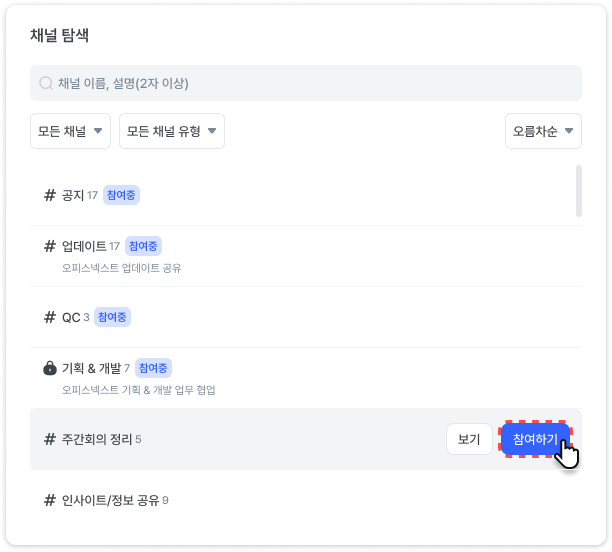
채널 이름, 설명, 공개 여부, 새 멤버에게 이전 내용 보여주기, 조용히 나가기 옵션을 설정합니다.
- 조용히 나가기 허용: 멤버가 채널을 나갈 때, 알림 및 기록 없이 조용히 나갈 수 있도록 허용합니다.
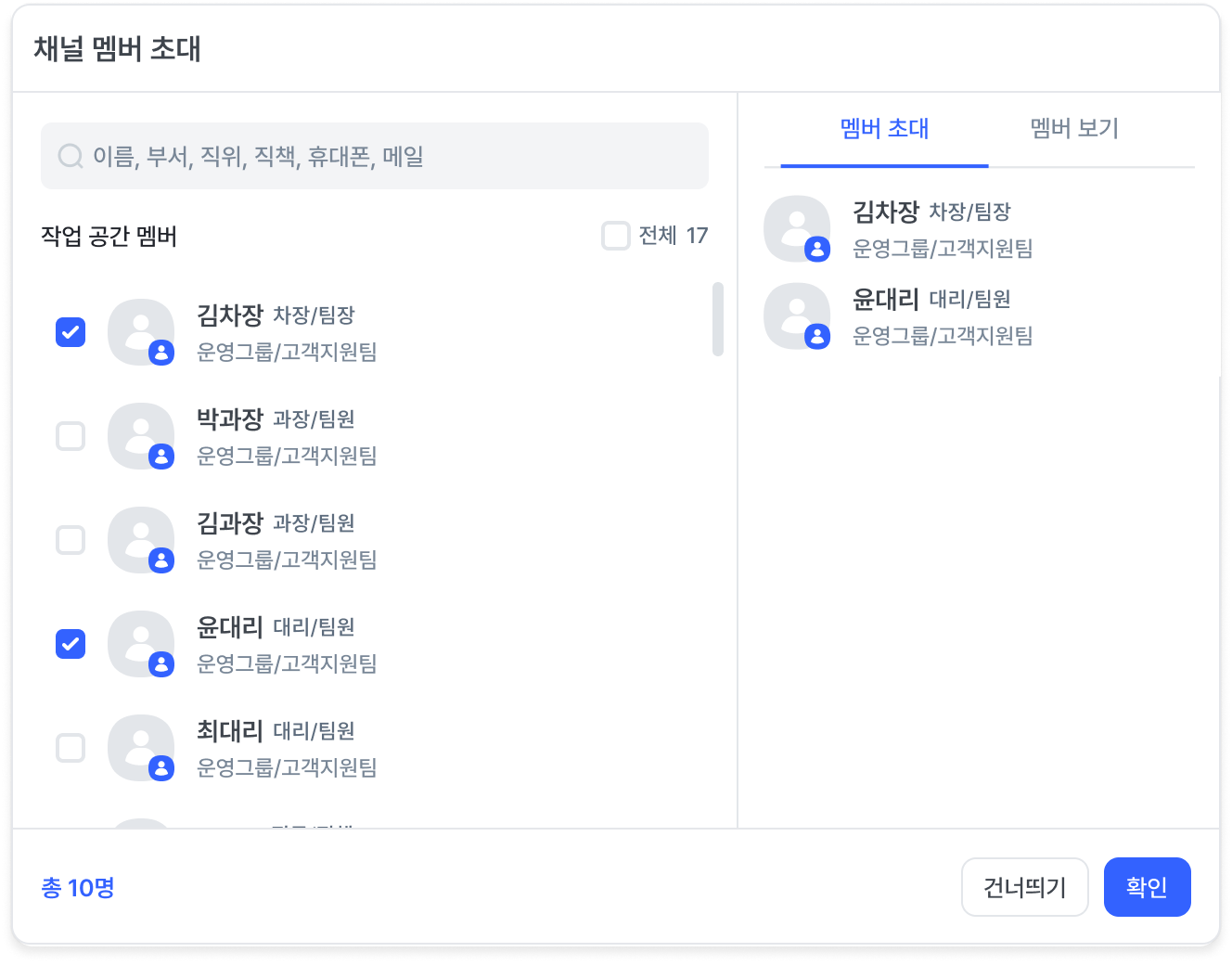
작업 공간 멤버 중 해당 주제와 관련된 사람을 골라 초대하세요.
- 초대하려는 구성원을 찾을 수 없다면, 작업 공간 멤버인지 확인해 주세요. 채널은 해당 작업 공간의 멤버만 초대할 수 있어요!
✅채널 탐색하기
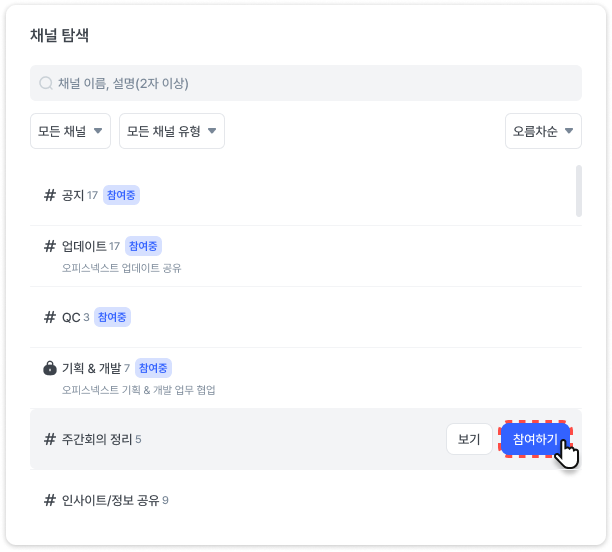
공개 상태인 채널이라면, 초대를 기다릴 필요가 없습니다.
'채널 탐색' 메뉴에서 현재 활성화된 공개 채널 리스트를 확인해 보세요.
나의 업무 연관성이 높은 채널을 스스로 찾고, 필요 시 참여할 수 있습니다.
✅채널 멤버로 초대받기
비공개 채널은 탐색 시 검색되지 않습니다. 필요 시 해당 업무 담당자나 채널 관리자에게 초대를 요청해 주세요.
🍯TIP: 조용히 나가기
관리자가 '조용히 나가기'를 허용하면, 프로젝트가 종료되거나 업무가 변경된 멤버가 부담 없이 퇴장할 수 있습니다.
유연한 채널 관리를 원한다면, 활성화해 보세요.
3️⃣ 채널 관리하기
채널 관리자는 '더보기' 버튼을 통해 다양한 설정이 가능합니다.
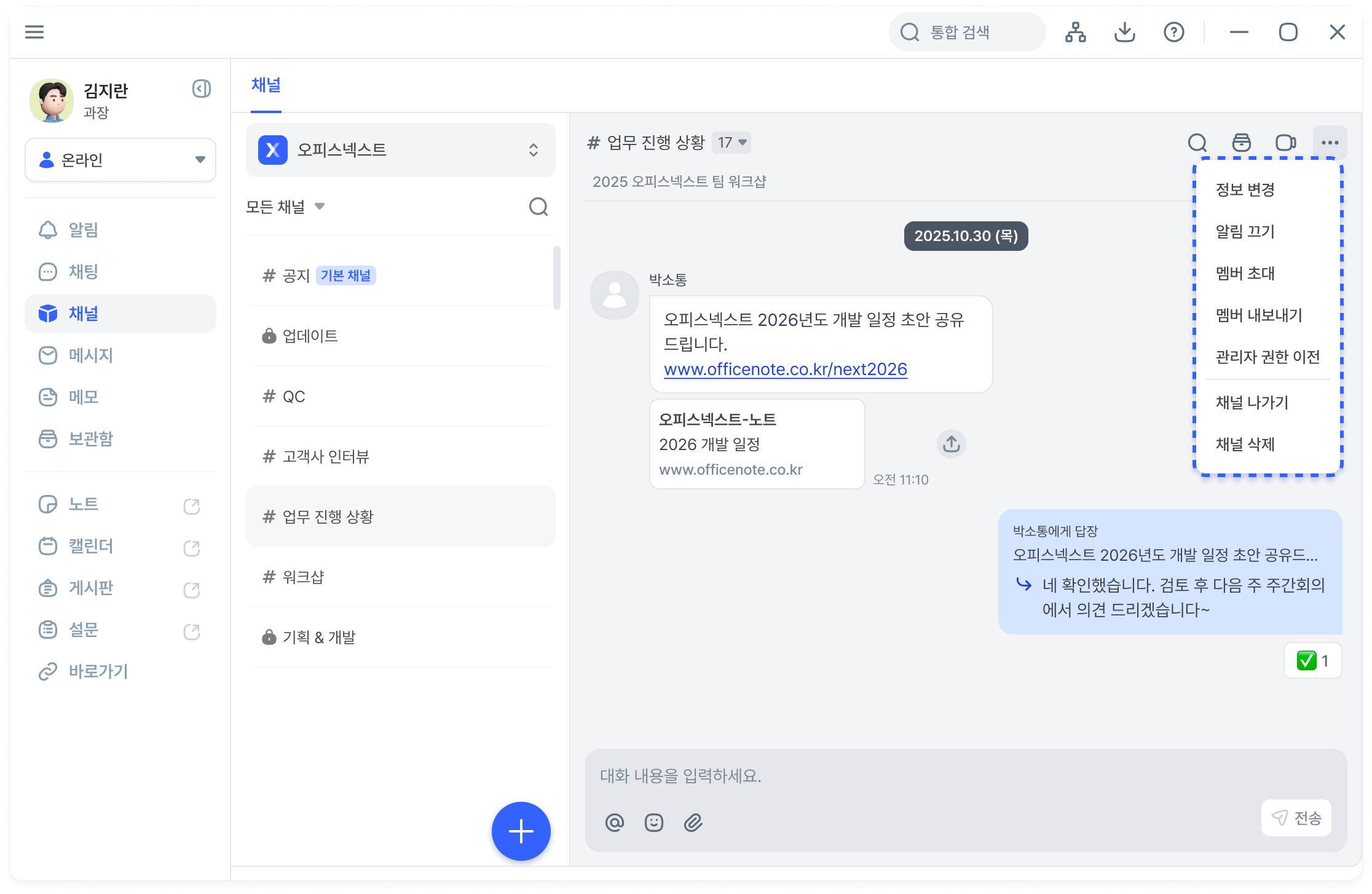
- 정보 변경: 이름, 설명, 공개 여부, 새 멤버에게 이전 내용 보여주기 옵션, 조용히 나가기 옵션
- 알림 끄기
- 멤버 초대: 해당 채널이 소속된 작업 공간에 참여 중인 멤버 중 초대 멤버 내보내기
- 관리자 권한 이전: 해당 채널 멤버 중 1인에게 이전
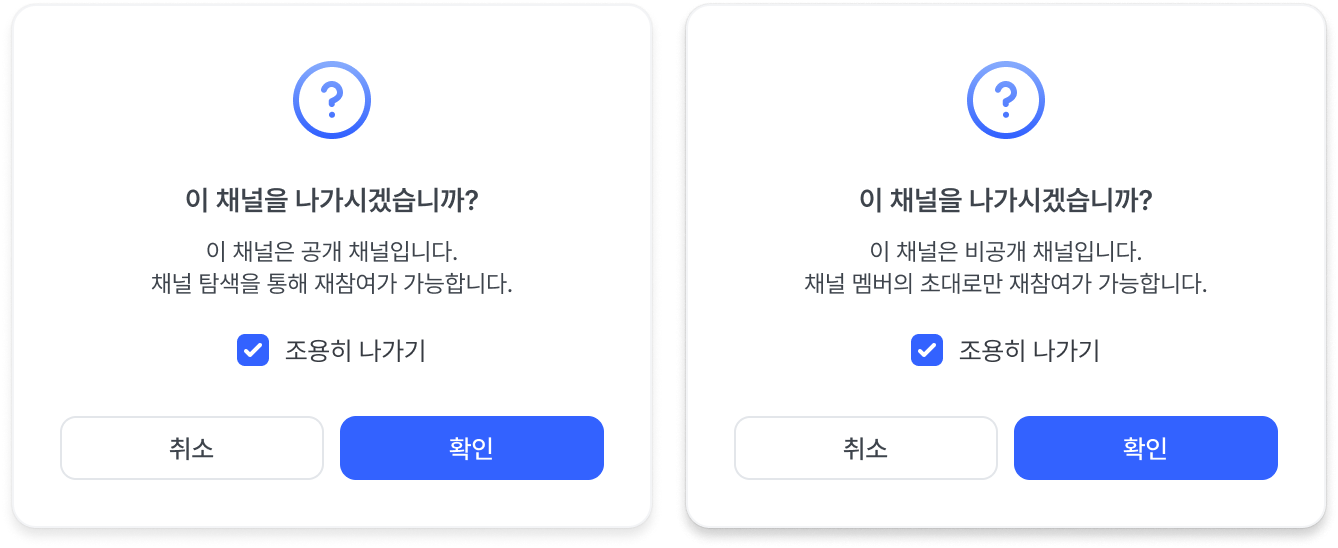
- 채널 나가기: 관리자가 조용히 나가기 허용 시 알림 없이 퇴장, 관리자는 권한 이전 후 퇴장 가능
- 채널 삭제: 관리자만 가능, 모든 데이터가 삭제되며 되돌리기 불가능⚠️
❓헷갈리는 채널 종류 정리
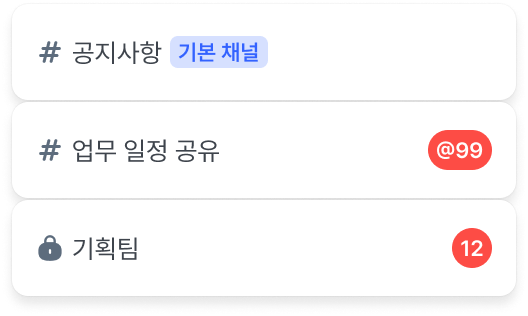
- 기본 채널: 작업 공간 소유자가 필요 시 개설할 수 있으며, 공간 멤버 모두가 자동 초대됨
- #️⃣공개 채널: 공간 멤버가 자유롭게 탐색/참여 가능(공지, 잡담 등)
- 🔒비공개 채널: 채널 멤버의 초대를 통해서만 참여 가능(실무 소통, 민감 정보 전달 등)
🍯TIP: 알림 설정으로 업무 흐름 지키기
전사 작업 공간의 '#잡담' 채널처럼 업무 중요도가 낮은 곳은 알림을 해제해 보세요!
업무 흐름을 끊지 않고 집중력을 지킬 수 있습니다.

| 대화부터 파일까지 통합 검색
"김 대리님이 지난 주에 보낸 기술지원 후속 조치 건... 메시지로 주셨나? 채팅이었나?"
여기저기 클릭하느라 시간을 낭비하지 마세요. 오피스챗 통합 검색이면 충분합니다.
🔎모든 업무 이력을 한 번에
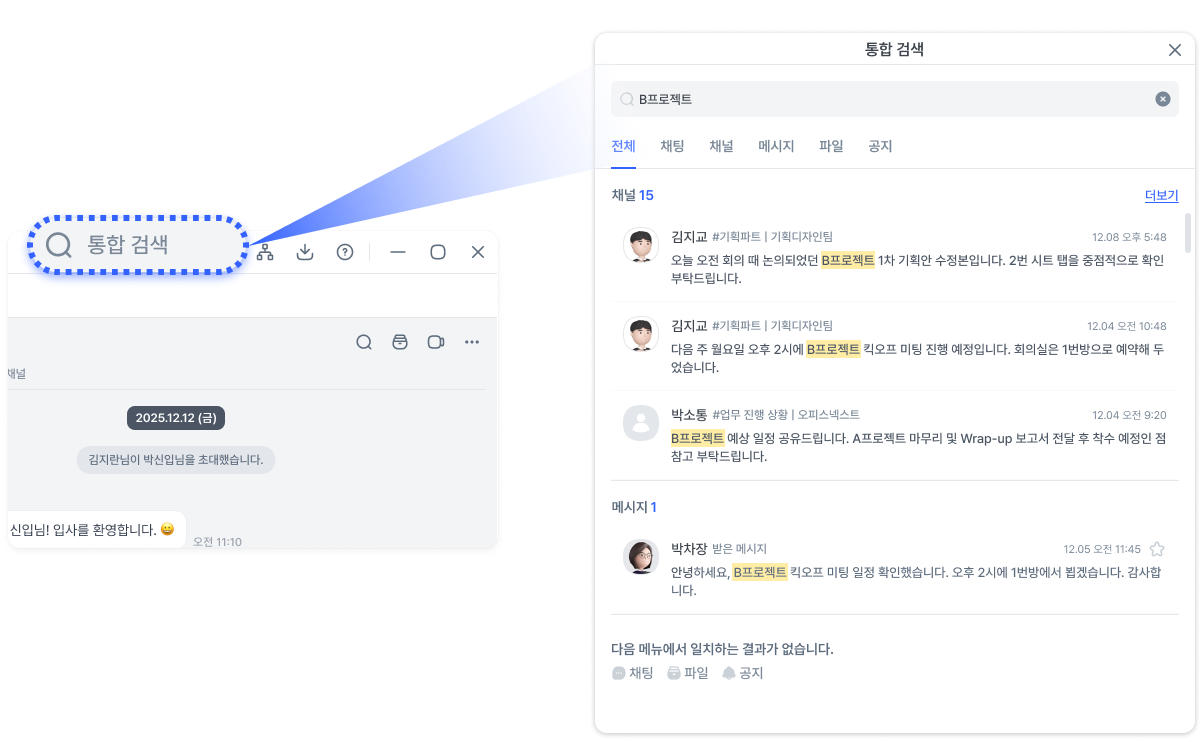
상단바에서 '통합 검색' 창을 클릭하고 기억나는 키워드 하나만 입력해 보세요.
대화(채팅, 채널, 메시지) 내용부터 파일명과 공지까지 모든 업무 이력을 한 번에 찾아볼 수 있습니다.
최근 검색어 목록은 10개까지 확인할 수 있습니다.
🍯TIP
팀 내 파일명 규칙을 정하면 통합 검색이 훨씬 쉬워집니다.
[날짜_프로젝트명_작성자] (예: 251201_신사업기획_김지란)처럼 파일명에 꼭 넣어야 할 요소를 팀원들과 함께 정해 보세요.
🗃️파일을 더 정교하게 찾고 싶다면? 보관함
통합 검색 결과보다 더 디테일하게 파일을 찾고 싶으신가요? 그렇다면 '보관함' 기능을 활용해 보세요.
"누가 보냈더라?" 기억이 안 날 때, 보낸 사람이나 파일 형식(PDF, PPT 등)별로 필터를 걸어 원하는 자료를 정확하게 찾아낼 수 있습니다.
| 오피스넥스트로 협업할 준비를 마치셨나요?
오늘 공유해 드린 사용팁, 눈으로만 보고 넘기기엔 아깝지 않으신가요👀?
지금 바로 우리 팀에서 가장 복잡한 채팅방 하나를 골라 채널로 재구성해 보세요.
업무 흐름은 '채널'로 잡고, 필요한 자료는 '통합 검색'으로 즉시 확인할 수 있습니다.
업무 주제별 명확한 구분과 똑똑한 검색, 이 두 가지가 업무의 속도를 완전히 바꿔놓을지도 몰라요.
오피스넥스트는 언제나 여러분의 업무 효율성 향상을 위해 최선을 다하겠습니다. ☺️
우리 회사에 도입해보고 싶다면?


byYoon
![[오피스메일] 보안 메일로 안전하게 이메일 주고받기](/_files/blog_image/20260427/bb8d761c2110c80c963f01bcf0152797.png)
![[오피스패스워드] 엑셀보다 쉽고 안전한 공용 계정 관리](/_files/blog_image/20260224/d38ac22ef8cb41f48b5c71657adeb781.png)

![[오피스챗] 보안에 강한 업무 메신저](/_files/blog_image/20260123/c414f7f771f118fa3fbfe64720264f22.png)
![[오피스메일] 똑똑한 AI 메일 기능으로 일잘러 되는 법](/_files/blog_image/20260123/e814ad0f6248ebb018209b4fd9a556f0.png)
![[오피스넥스트] 캘린더 기능으로 더 쉬워지는 팀 일정 관리](/_files/blog_image/20260123/3ae96e73b44852de1e38d547d8802858.png)
![[오피스챗] 보관함으로 흩어진 업무 자료를 한 눈에](/_files/blog_image/20260123/0b9bda1db5a1ce041d4b358cf978c41b.png)
![[오피스챗] 언제 어디서나 쉽고 빠르게 화상회의하기](/_files/blog_image/20260123/902407262a6c794d2b1bf63299199fcd.png)