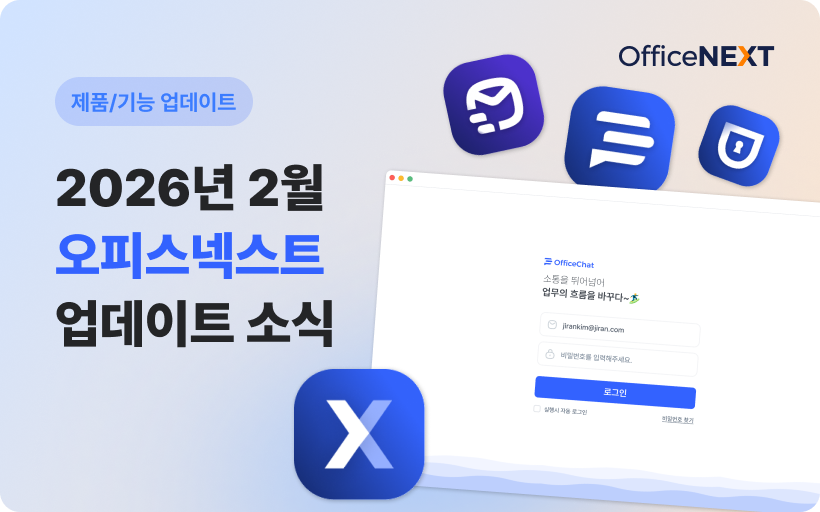
2026년 첫번째 오피스넥스트 업데이트 소식
게시일2026. 01. 05.
포스팅 뷰1108
안녕하세요, 오피스넥스트입니다. 2025년도 마무리되고 어느덧 2026년이 시작되었습니다. ☺️
활기찬 새해를 맞이하는 마음으로 오피스넥스트도 한차례 업데이트를 진행했어요.
2026년의 시작을 장식할 오피스넥스트 업데이트, 함께 보러 가볼까요?
👀바쁘신 분들을 위한 세 줄 요약
- 오피스넥스트 최초 로그인 시에는 비밀번호를 반드시 변경해야 합니다. 이제 더 안전하게 내 계정을 보호해 보세요.
- 오피스챗 프로필 클릭 시 관리자센터로 바로 이동할 수 있는 버튼이 생겼어요. 더 빠르게 메신저를 설정하고, 더 효율적으로 업무에 집중해 보세요.
- 노트 모바일 홈 UI가 전반적으로 개편되었어요. 더 편리하게 문서를 분류 및 확인할 수 있습니다.
1. 메신저 (사용자)
오피스넥스트에 최초로 로그인하면 비밀번호를 바꿔야 해요
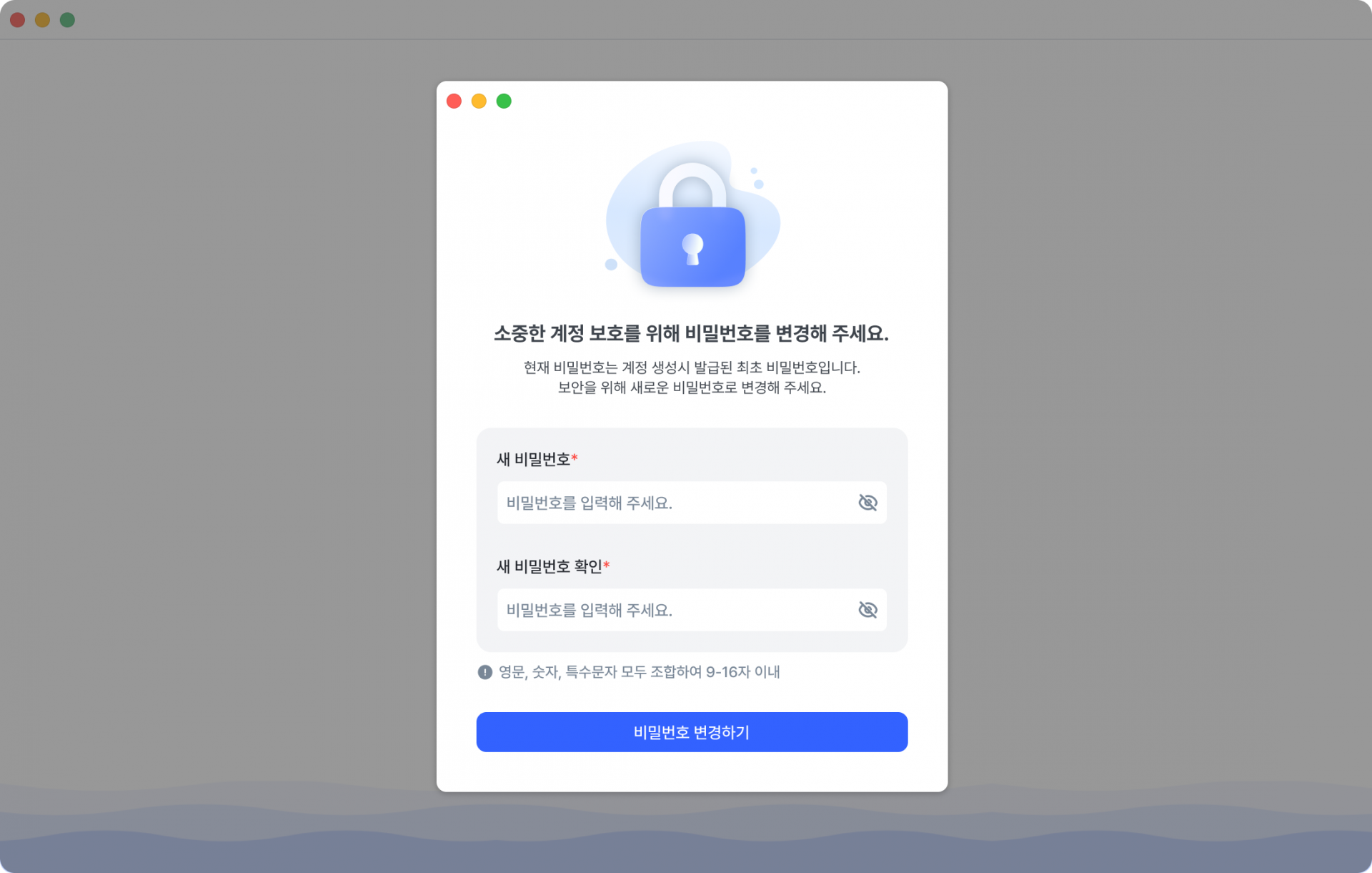
- 오피스넥스트에 최초로 로그인하는 사용자는 반드시 비밀번호를 변경해야 합니다.
- 이를 통해 계정 보안을 한층 강화하고, 보다 안전하게 서비스를 이용할 수 있어요.
'단축키' 및 '이용 가이드'로 바로 이동해요
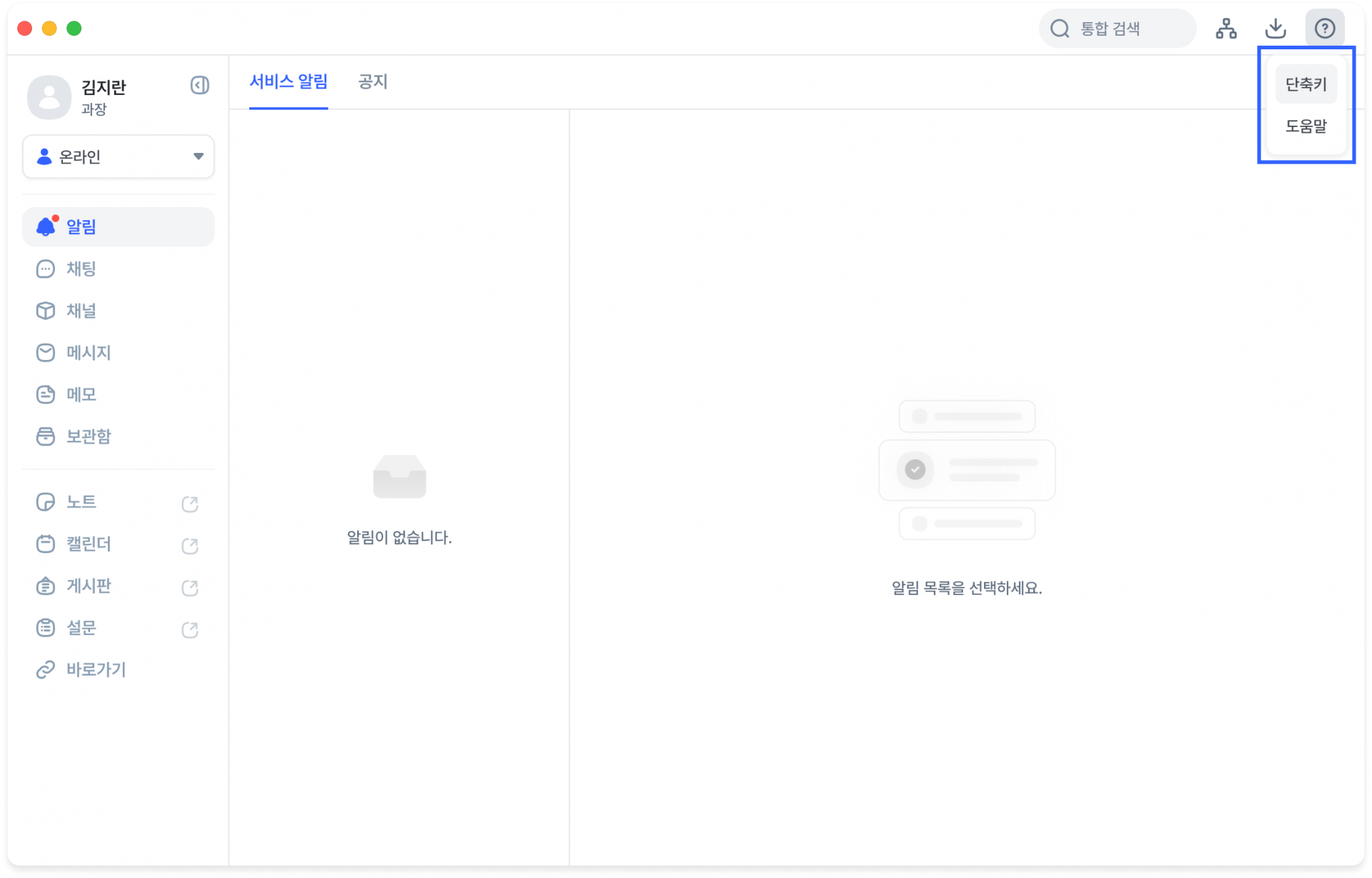
- '단축키 안내'와 '사용자 가이드(클릭)'로 바로갈 수 있는 버튼이 추가되었습니다.
- 서비스 이용에 도움이 필요할 때마다 단축키 정보와 사용자 가이드를 확인해 빠르게 도움을 받아보세요.
오피스넥스트가 제공하는 모든 서비스를 한눈에 볼 수 있어요
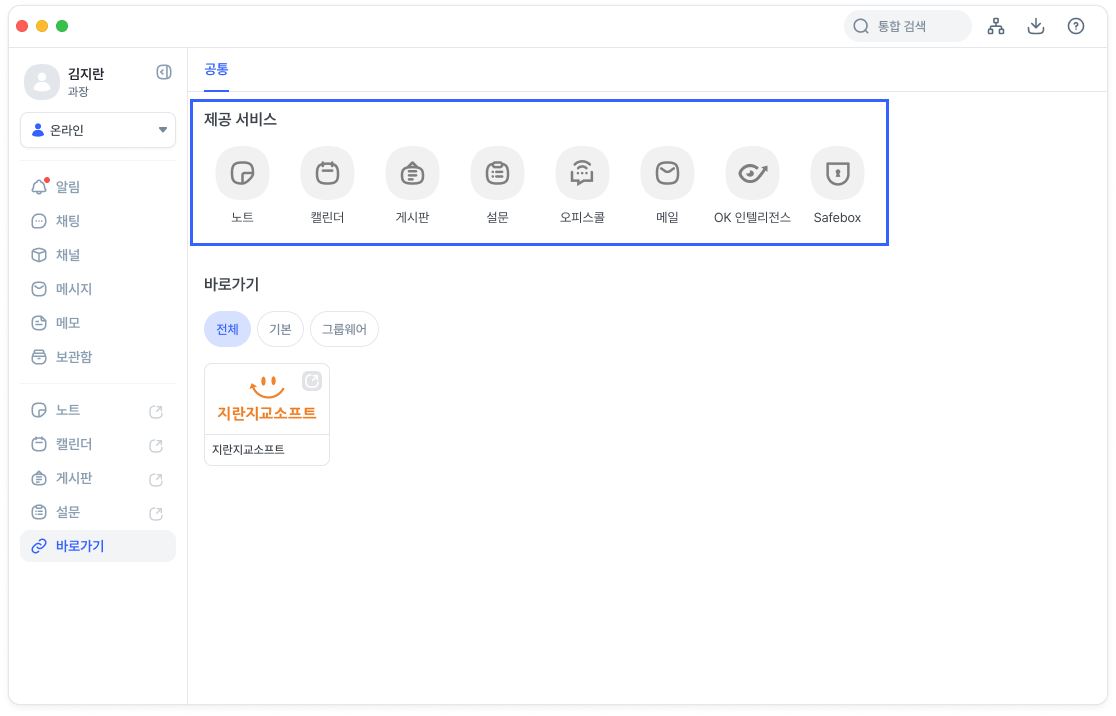
- 메신저 > [바로가기] 메뉴에서 오피스넥스트가 제공하는 모든 서비스를 확인할 수 있어요. 서비스 구독 여부와 상관 없이 오피스넥스트가 제공하는 모든 서비스를 안내합니다.
- 관심 있는 서비스가 있다면, 해당 아이콘을 클릭해 직접 사용해 보거나 구독을 신청해 보세요.
터치 한 번으로 알림 수신 여부를 설정해요
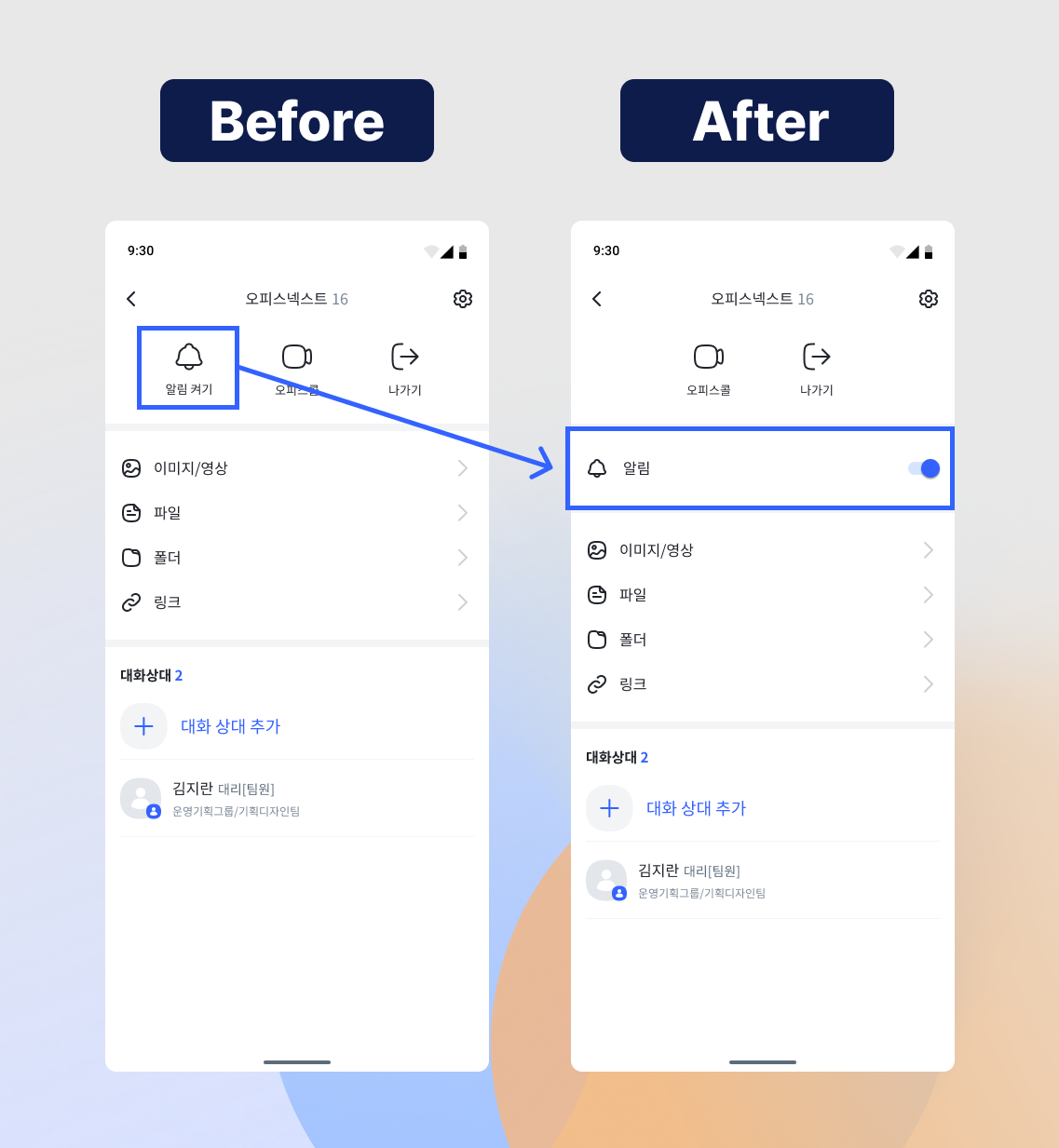
- 오피스넥스트 모바일 메신저 알림 수신 여부를 토글 버튼 클릭 한 번으로 ON/OFF 처리할 수 있어요.
- 각 채팅, 채널의 우측 상단 햄버거 버튼 클릭 후, 토글 버튼 터치 한 번으로 손쉽게 알림 수신 여부를 설정할 수 있습니다.
2. 메신저 (관리자)
바로가기 메뉴를 카테고리 별로 설정할 수 있어요
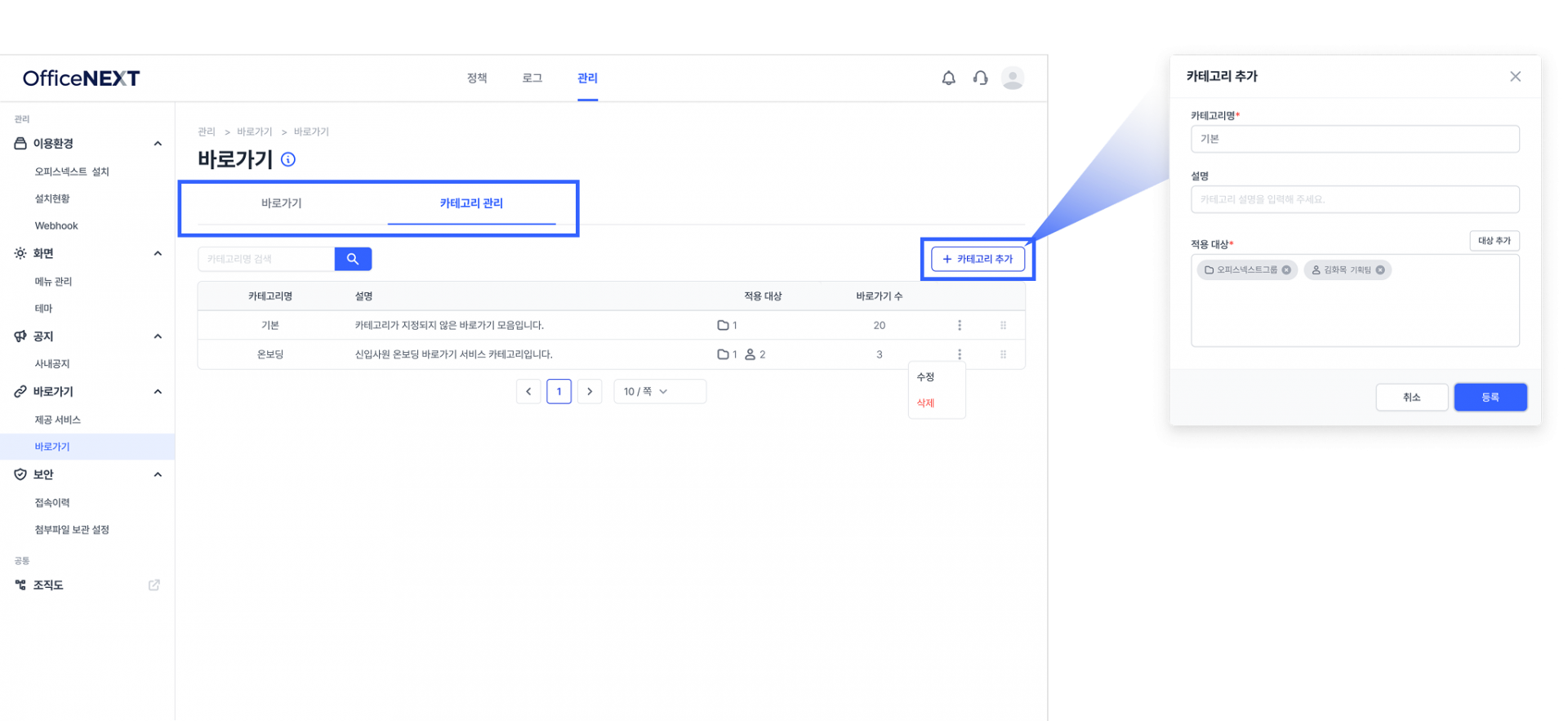
- 오피스넥스트 메신저 관리자 페이지 > [관리] > [바로가기] 메뉴에서 카테고리별 바로가기 메뉴를 설정할 수 있습니다.
📍 바로가기 기능이란? 회사에서 자주 사용하는 URL을 등록해 쉽고 빠르게 해당 링크에 접속할 수 있는 기능입니다.
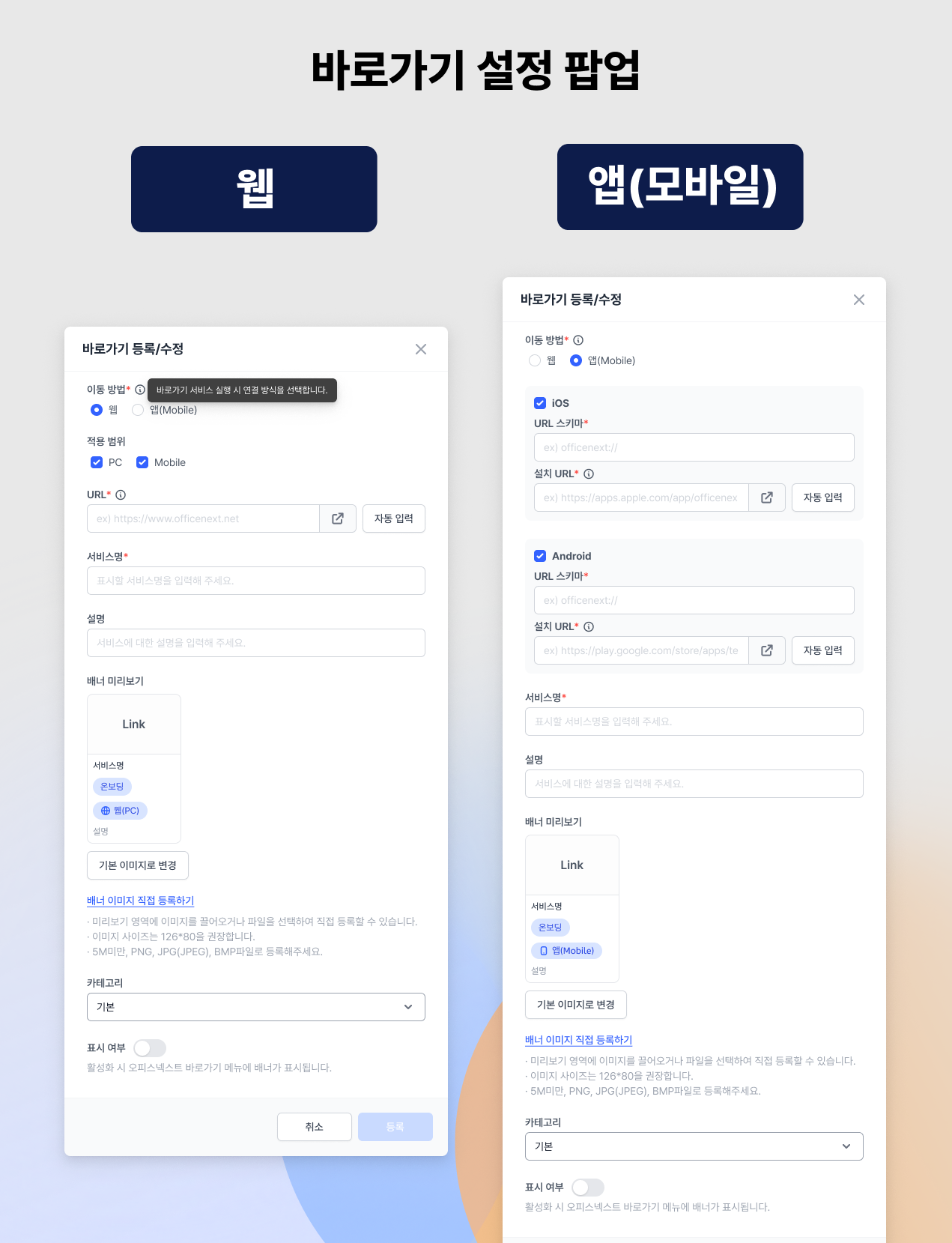
바로가기 메뉴를 등록할 때, 사용자가 접근하는 환경(웹/앱)에 따라 링크를 다르게 설정할 수 있어요. 웹과 모바일에 각각 최적화된 방식으로 보이도록 바로가기 메뉴를 설정할 수 있어 이용자에게 편리함을 제공합니다.
(관리자 ONLY) 메신저에 '관리자센터 바로가기' 버튼이 생겼어요
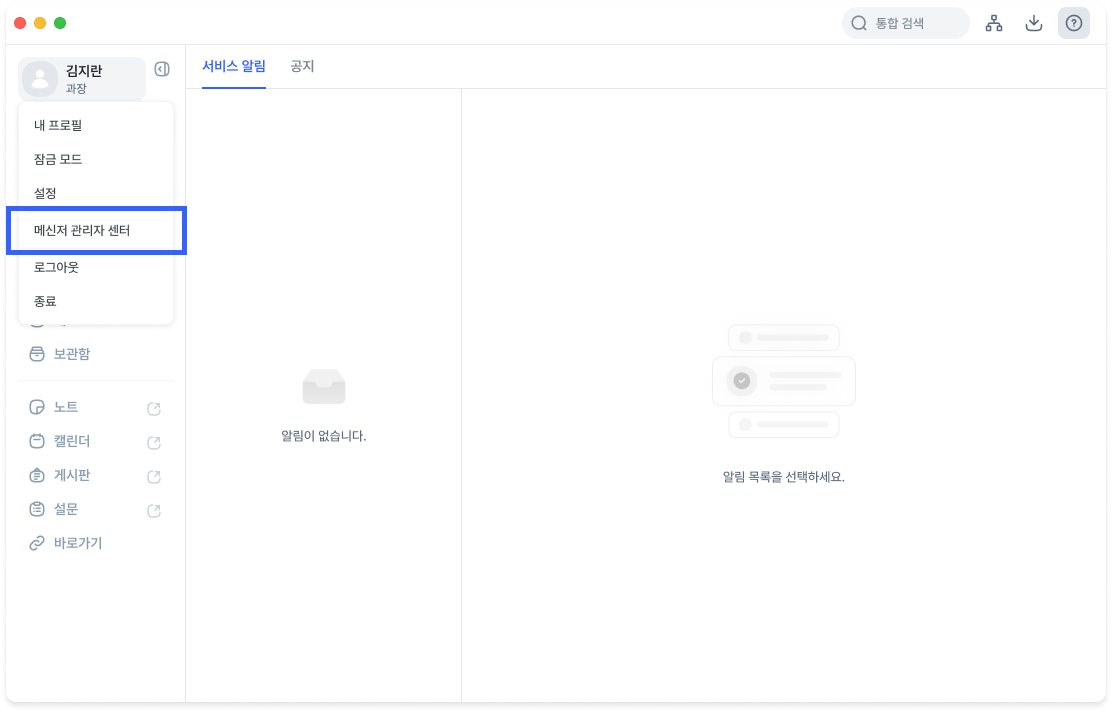
- 관리자라면, 메신저 좌측 상단 프로필을 클릭해 보세요. 메뉴 중 '메신저 관리자 센터' 버튼을 클릭하면 관리자 페이지로 바로 이동합니다.
- 이제 더 편리하게 관리자 메뉴에 접근하고, 보다 효율적으로 메신저를 설정해 보세요.
3. 노트
모바일 UI가 전반적으로 개편되었어요
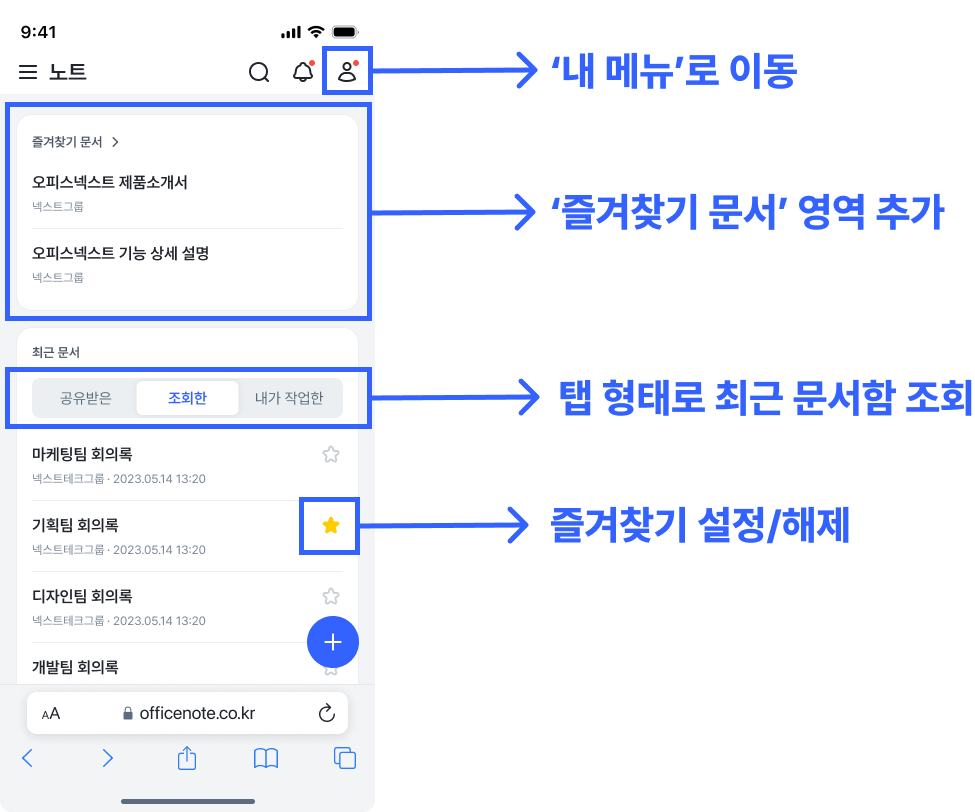
- 더 편리하게 노트 서비스를 이용할 수 있도록 모바일 화면이 전반적으로 개편되었습니다.
- 홈 화면
1️⃣ 우측 상단의 아바타 아이콘을 클릭하면 '내 메뉴'로 이동합니다. 설정, 권한 요청 관리, 도움말, 휴지통, 로그아웃 등 개인 전용 메뉴를 한 번에 이용할 수 있어요.
2️⃣ 내가 가장 자주 확인하는 문서는 노트에 접속하자마자 볼 수 있도록 '즐겨찾기 문서' 영역이 추가되었어요.
3️⃣ 최근 문서함은 탭 형태로 구분해 확인할 수 이습니다. 터치 한 번으로 유형별 문서 내용을 빠르게 확인해 보세요.
4️⃣ 문서 우측의 별 모양 아이콘을 터치해 즐겨찾기 문서를 설정하거나 해제할 수 있습니다.
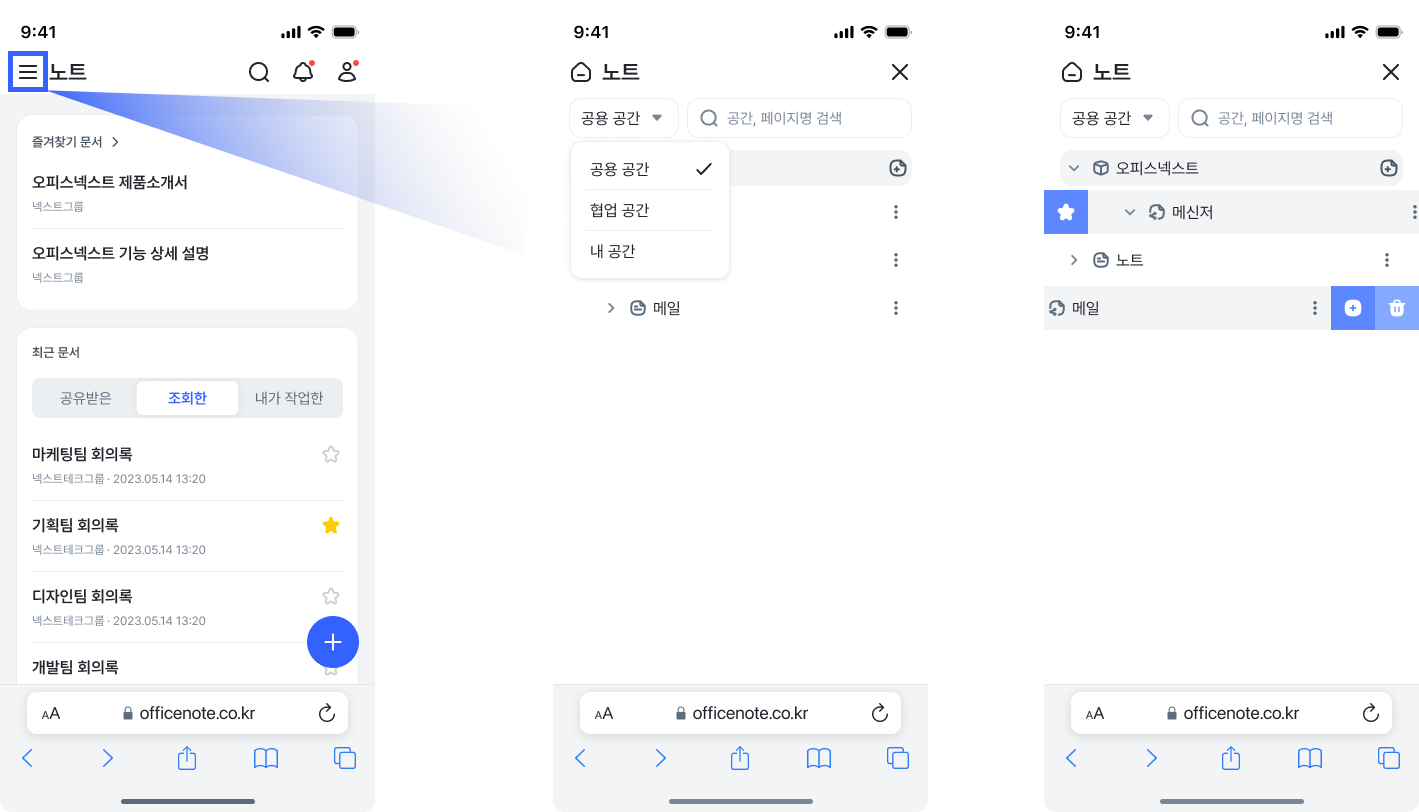
- 좌측 햄버거 바를 클릭하면 문서 목록을 바로 확인할 수 있어요. PC 환경과 같이 트리 구조 형태로 문서 목록을 확인할 수 있어 편리합니다.
- 공간 유형별 문서 확인도 가능합니다.
- 각 문서 항목을 우측으로 슬라이딩하면 즐겨찾기 설정이 가능하고, 좌측으로 슬라이딩하면 하위페이지 추가 또는 삭제 여부를 선택할 수 있어요.
모바일에서 접근 권한을 요청해요
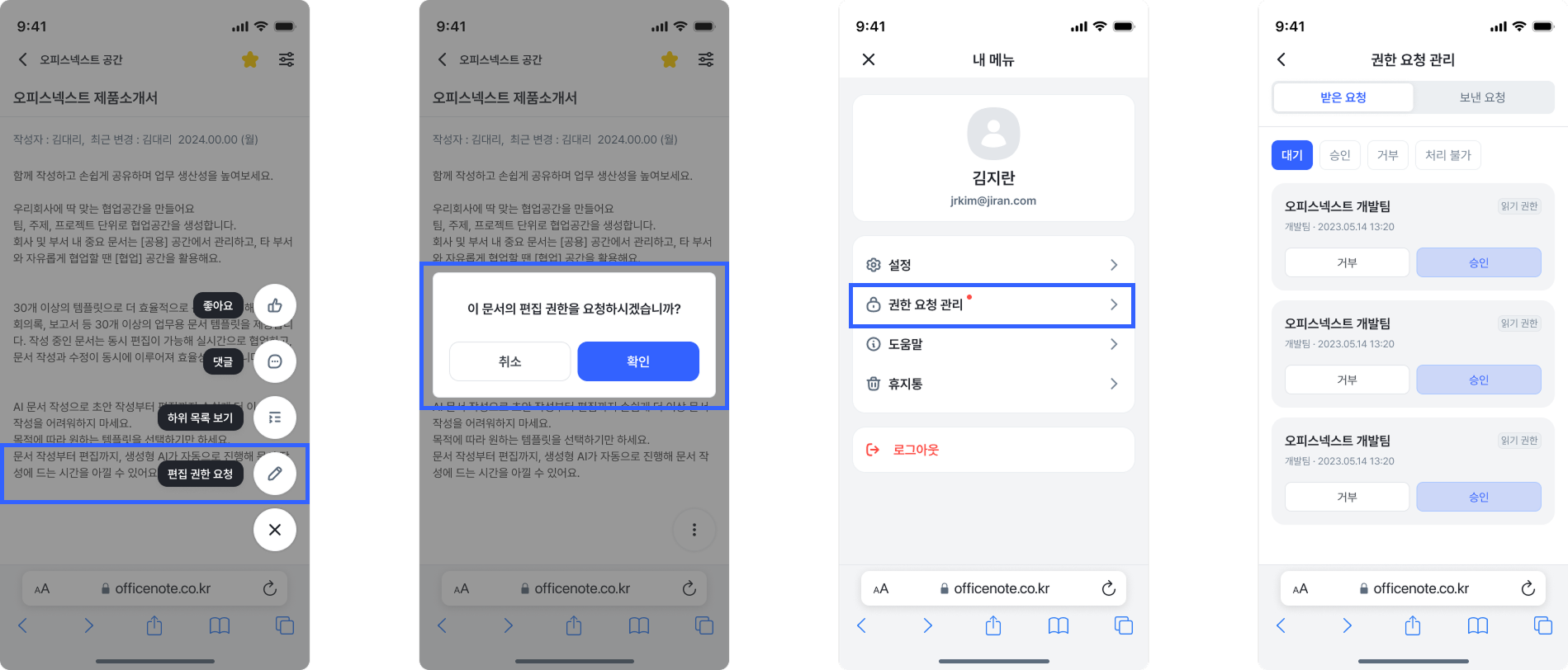
- 모바일에서 접근 권한을 보다 편리하게 요청할 수 있어요. 페이지 우측 하단 [메뉴] 버튼 > [편집 권한 요청] 버튼 클릭 후 접근 권한을 요청할 수 있습니다.
- 권한을 요청받은 사람은 [내 메뉴] > [권한 요청 관리]에서 요청받은 문서를 상태별로 확인할 수 있어요.
- 이제 언제 어디서나 문서 권한 요청을 주고받아 끊김 없는 협업 흐름을 이어갈 수 있습니다.
2026년 첫 업데이트, 잘 확인해 보셨나요?
2026년에도 오피스넥스트는 고객 여러분들이 보다 안전하고 편리한 업무 환경을 만들어 가실 수 있도록 지속해서 발전해 나가겠습니다. ☺️
모두들 새해 복 많이 받으세요! 🐴❤️

bySOL